外观
Mac使用指南系列文章:告别自带终端,Mac装机首选的 AI 友好型终端 Ghostty 配置指南
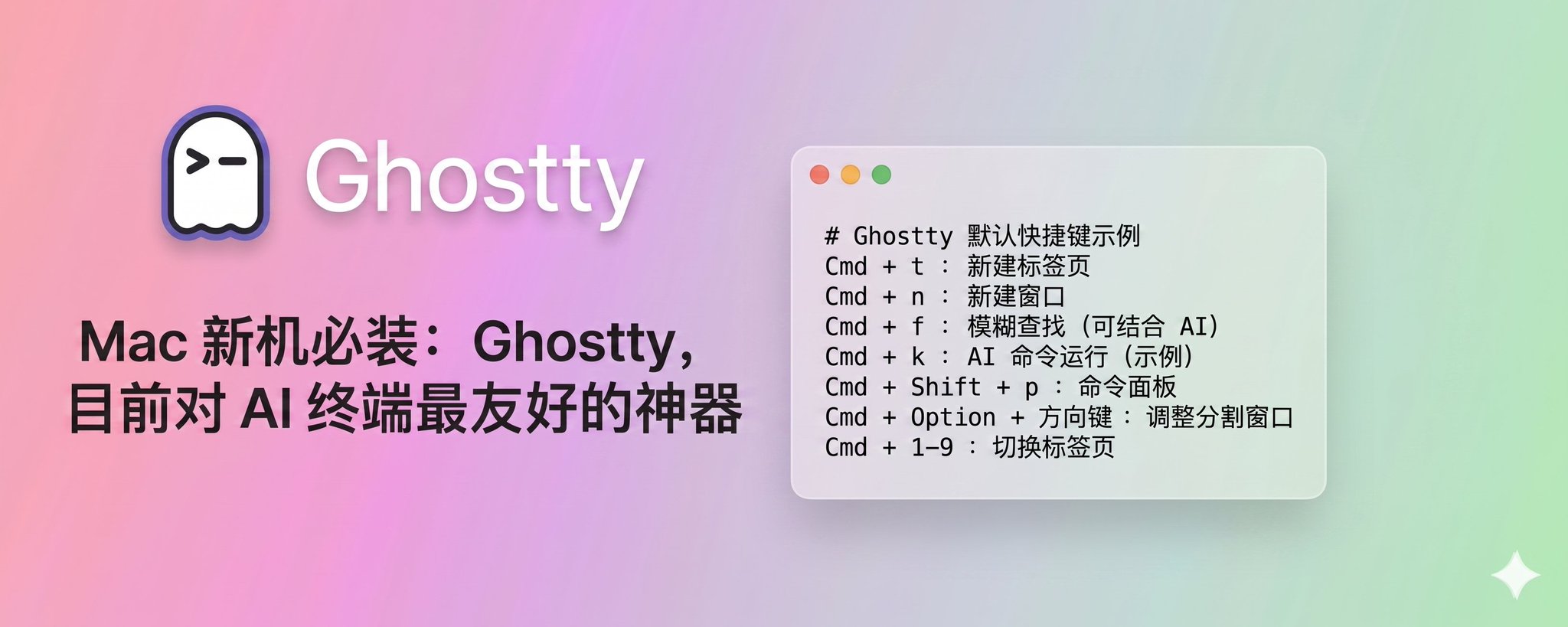
这是这个系列第三篇文章,我会把自己最近从零开始梳理,整理 Mac 使用过程中的经验与步骤记录下来,作为留存与分享。如果拿到一款新的Mac,我最先安装的终端工具就是Ghostty。
我的Mac使用指南系列文章:
一直是轻度使用mac的用户,所以一直使用的就是mac自带的终端工具。但是在飞速发展的AI时代,自带的终端确实不够给力,打开Claude Code 想换行输入信息不好搞,想多加个命令行窗体要重开一个切换也麻烦等等。
刚好,Ghostty这个终端管理器又对AI工具特别友好,不过它支持mac和linux,但是目前还不支持window。
如果你使用AI终端比较多,比如Claude Code、Codex、Gemini Cli,那么这个终端工具或许你可以试试看。
1、codex app中安装ghostty
当然了你也可以使用其他的AI 客户端工具进行安装,都是没问题的
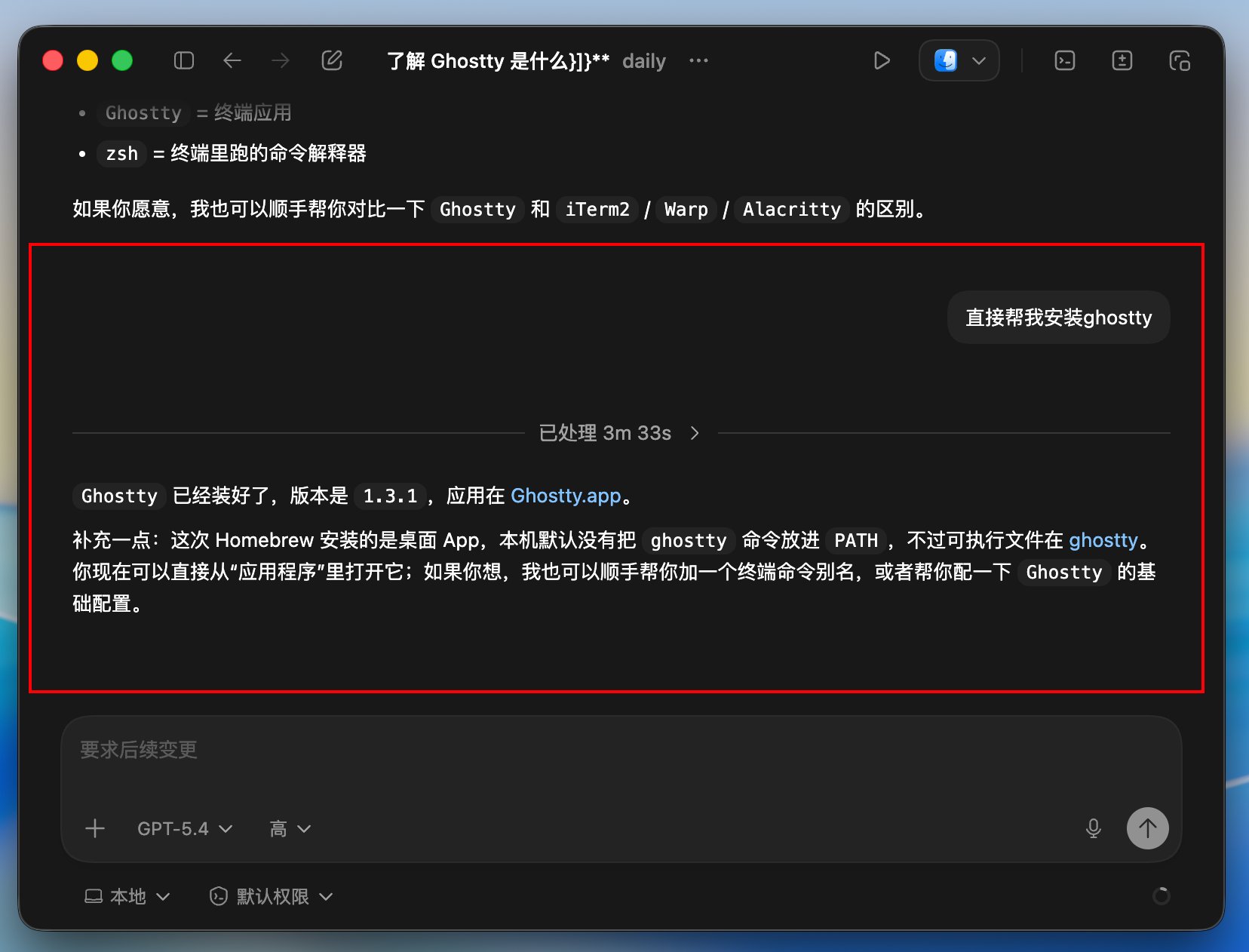
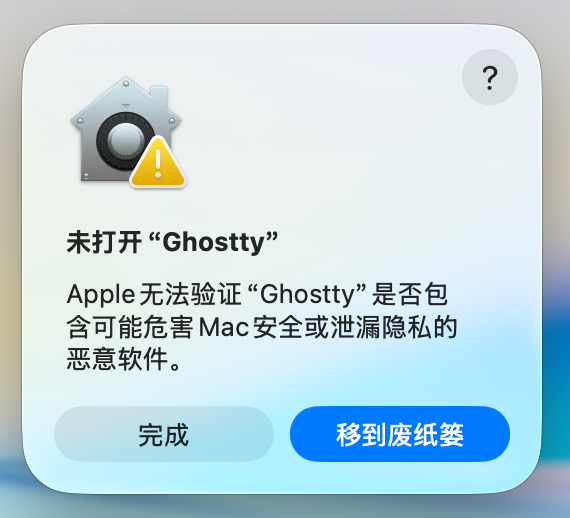
安装完毕,它是一个单独的APP应用,找到它,如果无法打开
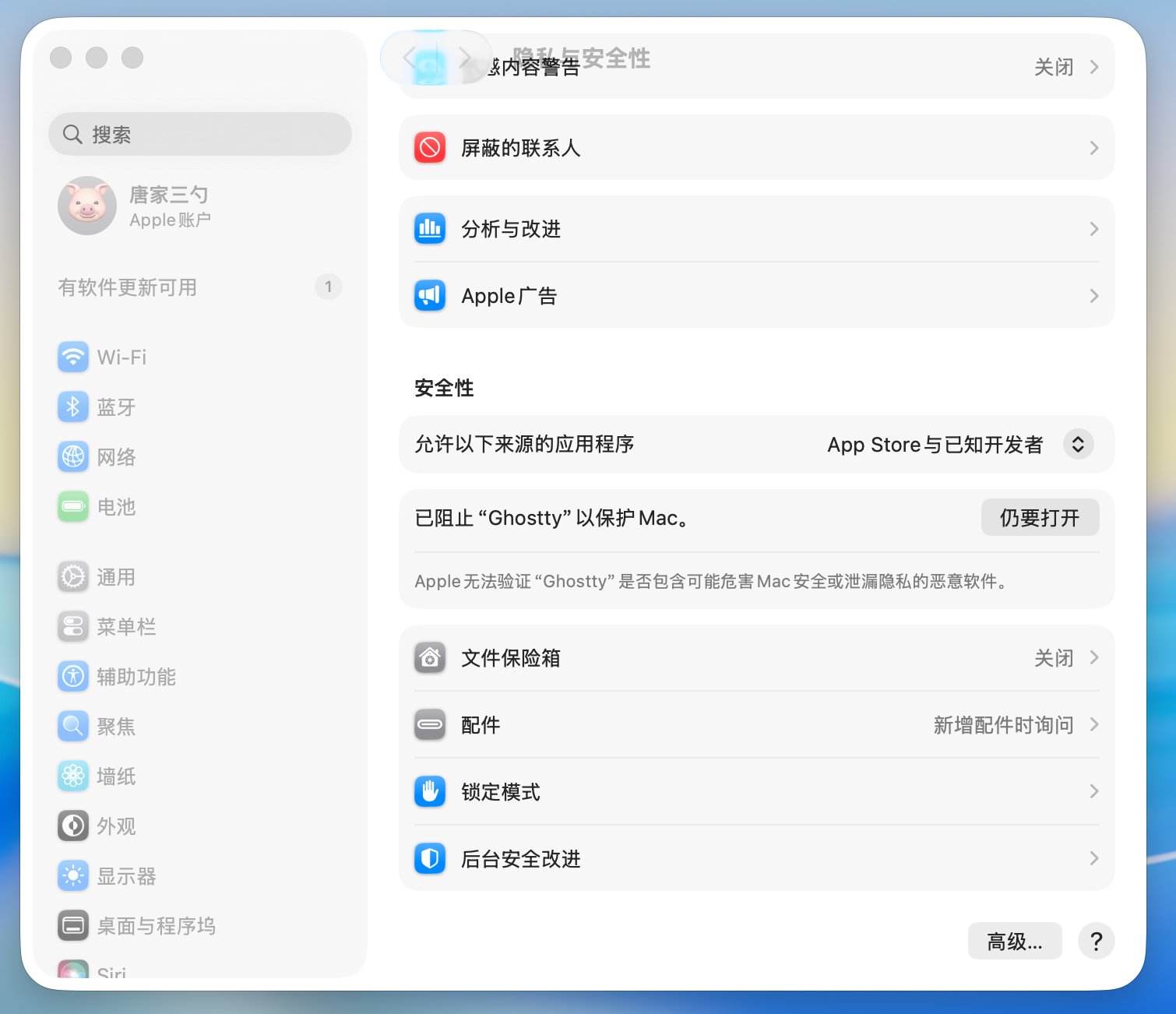
点击右上角❓-> 点击隐私与安全->安全性->点击仍要打开就可以了。
如果你担心AI执行有问题。同样可以再终端下执行如下命令,如果你还没安装Homebrew,请查看我上面系列文章的第一篇。
Bash
## 先通过命令查找工具

brew search ghostty


## 安装工具

brew install --cask ghostty


## 也可以去官网进行

## ghostty.org/download
2、配置
上面安装完了,可以直接到App中查看点击使用,也可以进行设置命令行中开启如下图
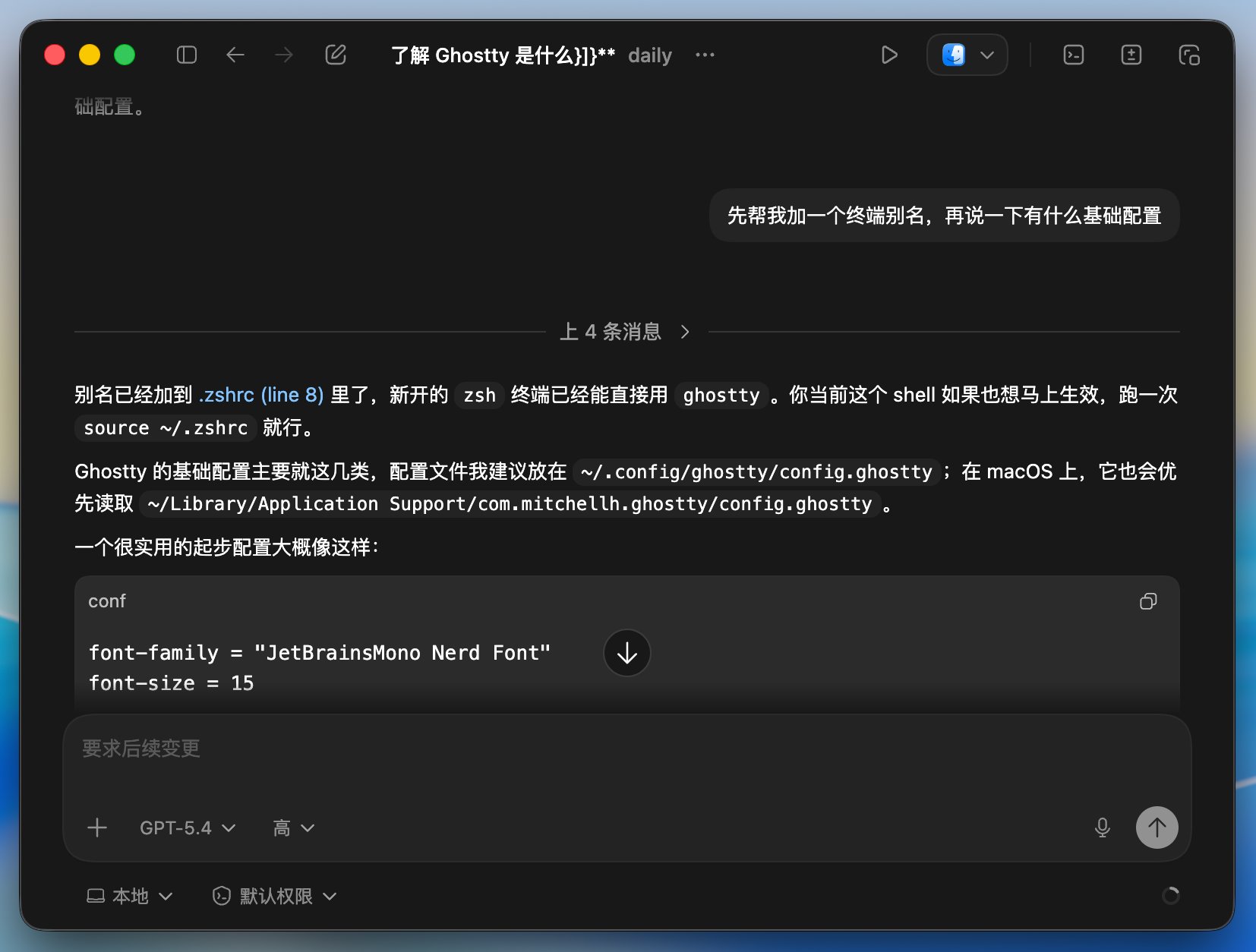
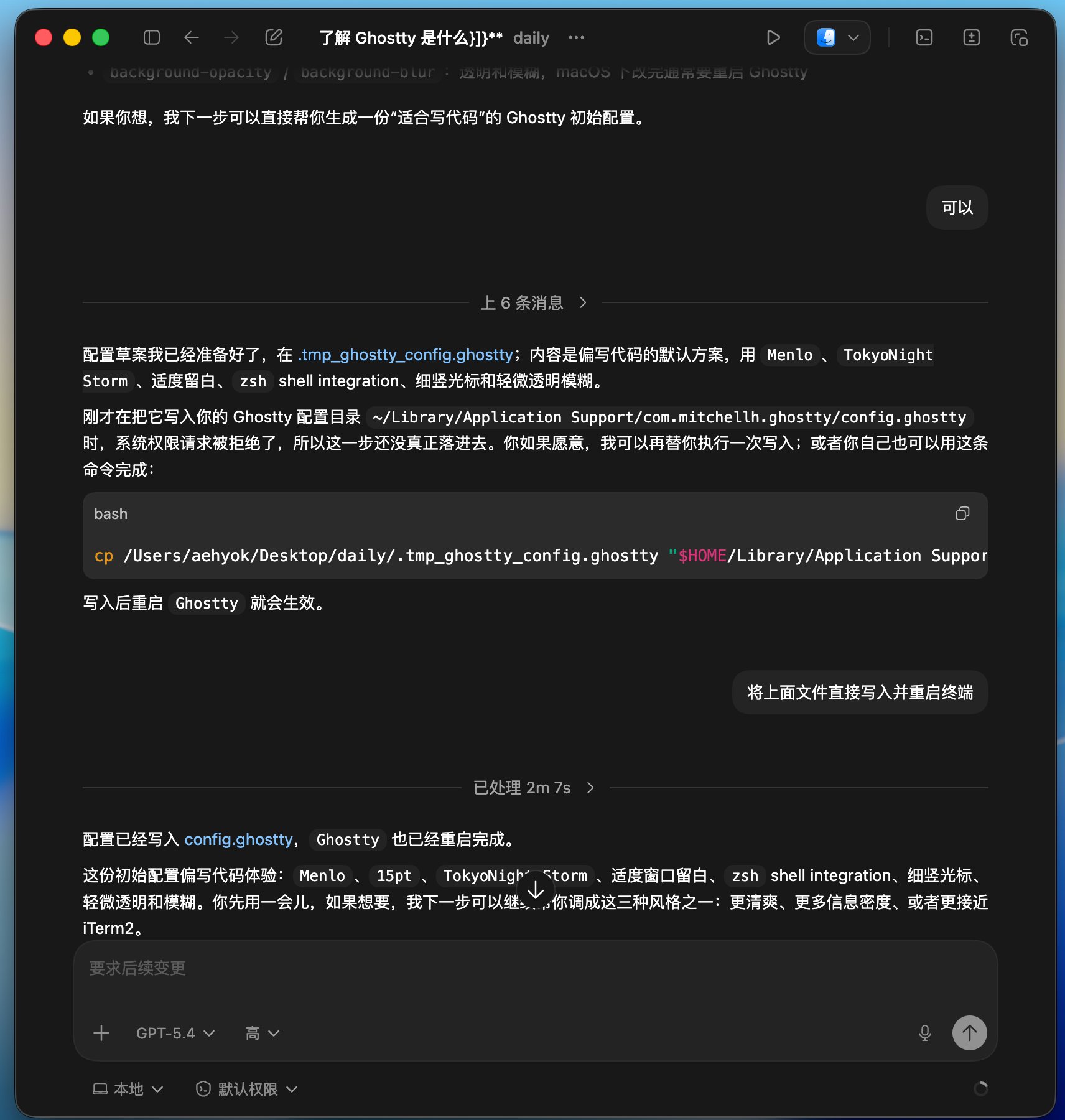
设置别名完毕,再让他生成一份“适合写代码”的Ghostty初始化配置。
我暂时就这么用用看,可以双Tab,然后 Command + 1, Command +2 轻松切换Tab。
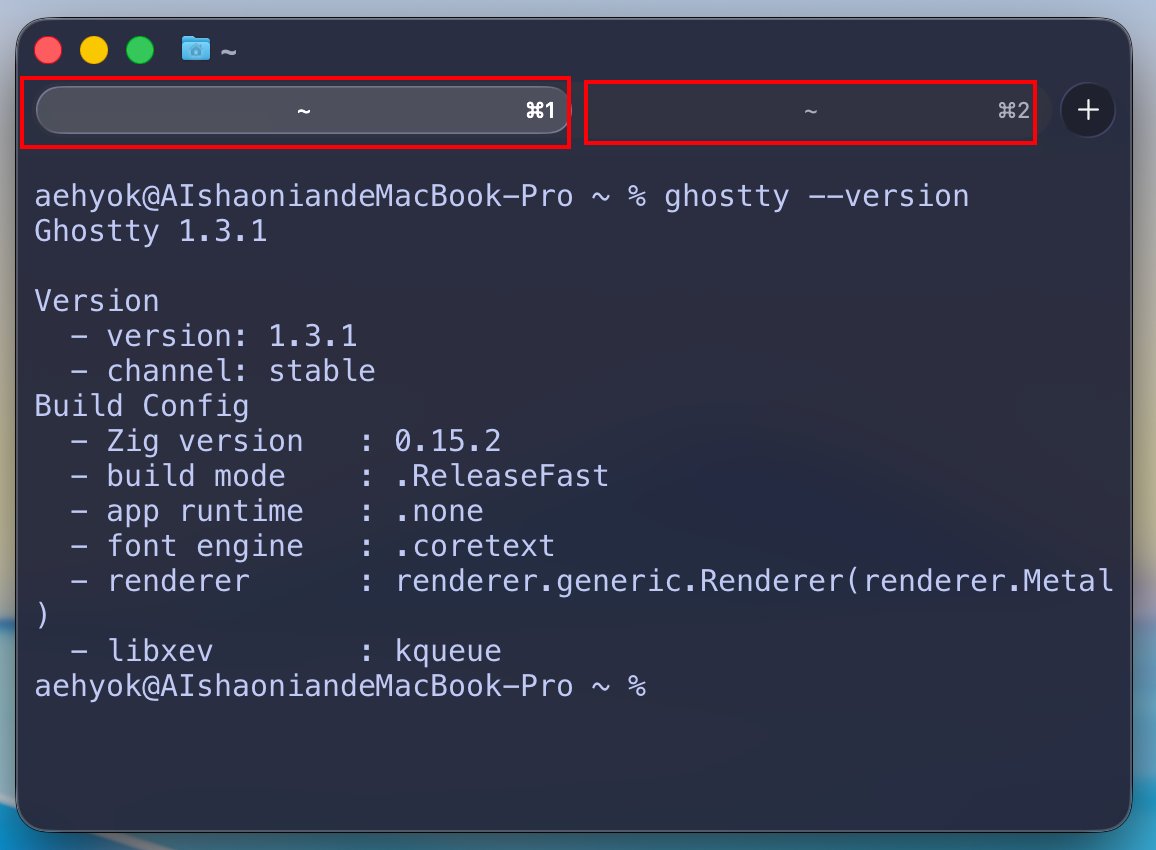
也可以一个Tab 左右两个命令行窗口: Command + D
也可以一个Tab上下两个命令行:Command + Shift + D
还可以通过Command + option + left 向左边聚焦,其他三个以此类推
这里我也提供一个完整的配置
YAML
# ===========================

# Ghostty 完整配置

# ===========================


# --- 外观 ---

# 主题跟随系统深色模式自动切换

theme = light:Catppuccin Latte,dark:Catppuccin Mocha


# 背景透明度(0.0 ~ 1.0)

background-opacity = 0.88


# 背景模糊(配合透明度使用,毛玻璃效果)

background-blur = 20


# 背景图片(可选,放一张喜欢的图,终端瞬间好看)

# background-image = ~/Pictures/wallpaper.png

# background-image-opacity = 0.3

# background-image-fit = cover


# 标题栏集成 Tab 栏(比 hidden 多了 Tab 支持)

macos-titlebar-style = tabs


# 非活跃分屏的透明度(让你一眼看出焦点在哪)

unfocused-split-opacity = 0.9


# --- 字体 ---

# 推荐 Maple Mono NF CN(brew install --cask font-maple-mono-nf-cn)

font-family = "Maple Mono NF CN"

font-size = 14

font-thicken = true


# 连字支持

font-feature = calt

font-feature = liga


# --- 窗口行为 ---

# 永远记住窗口状态(分屏、Tab、目录)

window-save-state = always


# 新分屏继承当前目录

window-inherit-working-directory = true


# 新窗口继承字体大小

window-inherit-font-size = true


# 内边距

window-padding-x = 4

window-padding-y = 4

window-padding-balance = true


# --- Quick Terminal(下拉终端) ---

keybind = global:ctrl+grave_accent=toggle_quick_terminal

quick-terminal-screen = main

quick-terminal-position = top

quick-terminal-size = 50%

quick-terminal-autohide = true

quick-terminal-animation-duration = 0.15


# --- 分屏焦点切换 ---

keybind = cmd+alt+left=goto_split:left

keybind = cmd+alt+right=goto_split:right

keybind = cmd+alt+up=goto_split:top

keybind = cmd+alt+down=goto_split:bottom


# --- Shell 集成 ---

# 自动注入 shell 集成(光标样式、sudo、标题、SSH terminfo)

shell-integration-features = cursor,sudo,title,ssh-terminfo,ssh-env


# --- 滚动 ---

# 滚动缓冲区大小,单位是字节(默认 10MB,这里设为 50MB)

scrollback-limit = 50000000


# --- 光标 ---

cursor-style = block

cursor-style-blink = false


# 鼠标隐藏(打字时自动隐藏鼠标)

mouse-hide-while-typing = true


# --- 剪贴板 ---

# 选中即复制到系统剪贴板(和 iTerm2 一样)

copy-on-select = clipboard


# 复制时自动去除行尾空格

clipboard-trim-trailing-spaces = true


# --- macOS 专属 ---

# 退出时不弹确认框(如果你习惯了 Cmd+Q)

confirm-close-surface = false


# Option 键作为 Alt 使用(对 vim/emacs 用户很重要)

macos-option-as-alt = true
使用方法:
在 Ghostty 里按 Cmd + , 打开配置文件,把上面的内容粘贴进去。
里面使用了一个字体,别忘了装:
Bash
brew install --cask font-maple-mono-nf-cn然后按 Cmd + Shift + , 重载配置,搞定。
上面完整的配置文件参考的是这篇文章整理非常细致,我只是添加了分屏焦点切换的快捷键。
3月16日
3、最后
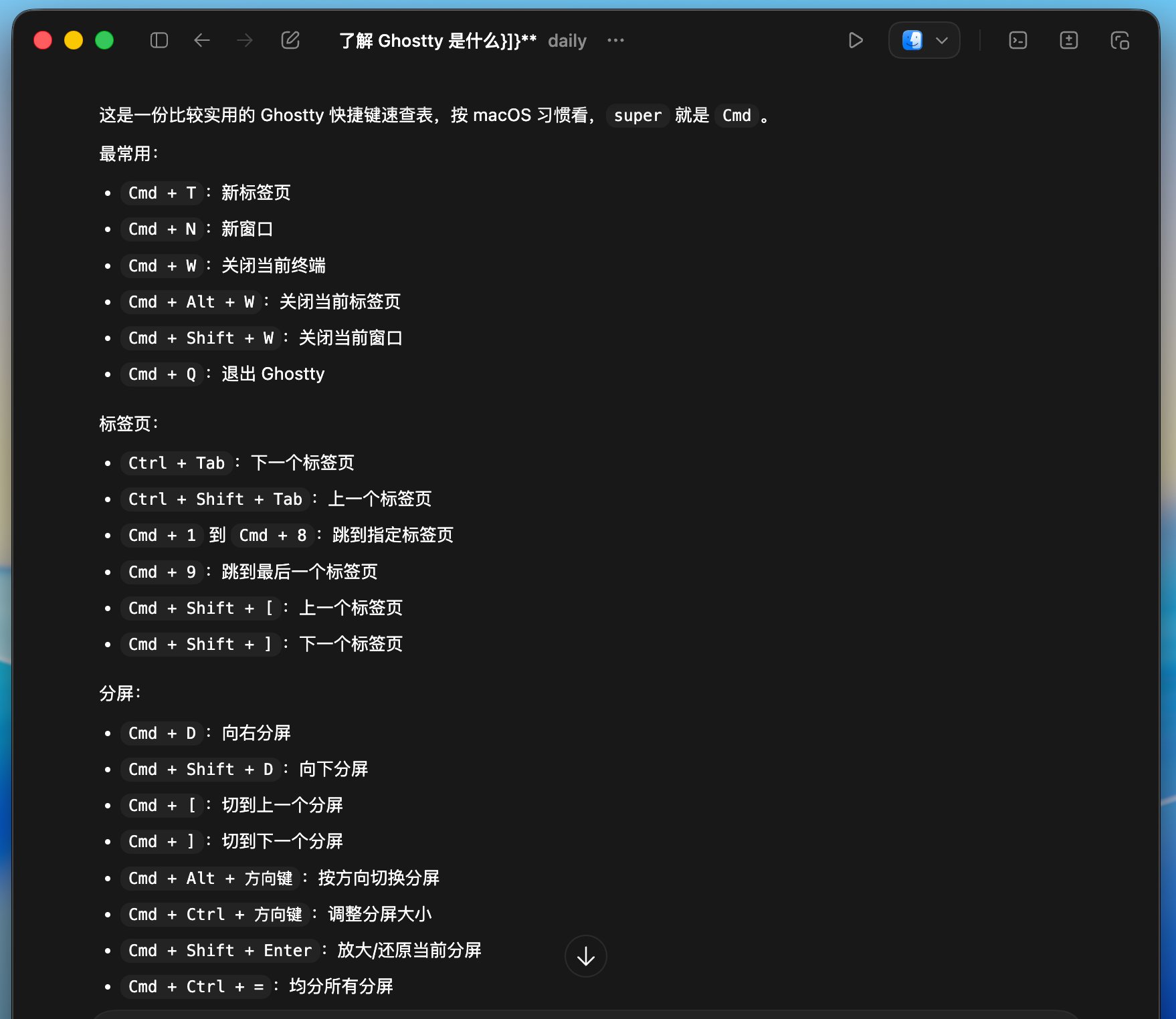
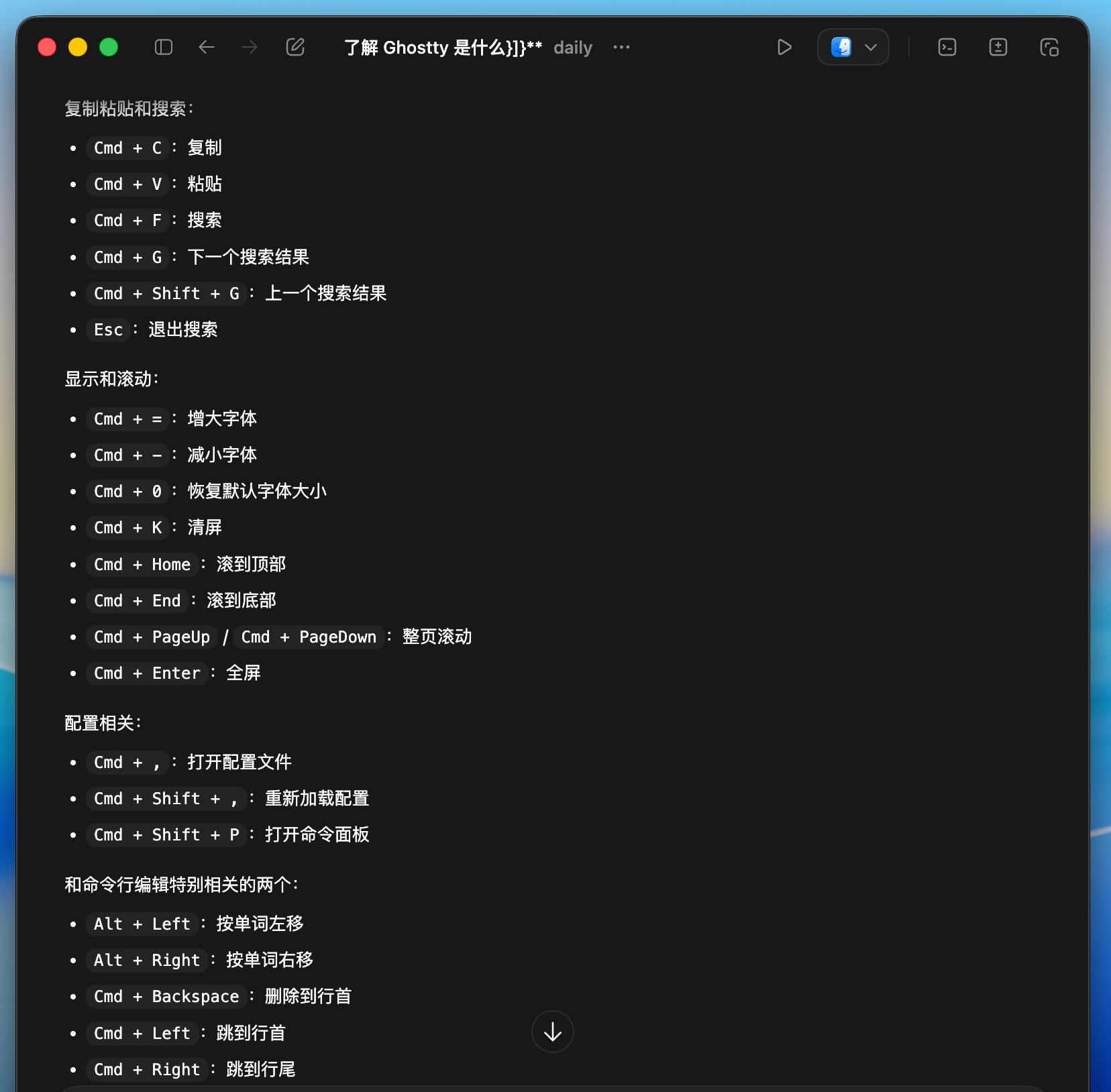
奉上一份Ghostty快捷键有时候可以多查查。
来源:飞书 · AI Spark 知识库 | 原文(最新版):https://lcnniolukk80.feishu.cn/wiki/Bxb2wD7NJiZ6GqkMtzOcluCunvg | 归档:2026-06-04